Jak wybić tło podczas renderowania obrazu w MMD? Czy zdjęcia mogą być przezroczyste? Jak zapisać zdjęcia w MMD? Jak mogę zrobić efekt zielonego ekranu w MMD?
Wytnij tło
Z tyłu swoich modeli, gdy
renderujesz obraz jako plik PNG
Być może zastanawiałeś się, jak ludzie tak łatwo tworzą tak dużo przejrzystych zdjęć MMD. Jest to przydatne w wielu celach i gags. Możesz nawet zamienić tło na wszystko, czego tylko chcesz!
Więc jak to zrobisz?
Więc jak to zrobisz?
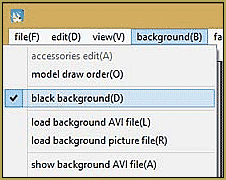
Krok 1 - zmiana na czarne tło
Po pierwsze, chcesz zmienić bieżące tło na kolor czarny. Jest to krok, który łatwo zapomnieć. W tym celu przejdź do Tła (B) i kliknij "Czarne tło (D)". Kliknięcie tego przycisku spowoduje sprawdzenie, a zobaczysz, że tło zostało zmienione na czarno! To czarne tło "znika" po zapisaniu pliku w formacie PNG.
Krok 2 - Wyłącz oś koordynacji wyświetlania
Następnym krokiem jest zbyt pozbyć się tej złośliwej zielonej linii, która pokazuje, gdzie model znajduje się na mapie. Aby to zrobić,Przejdź do 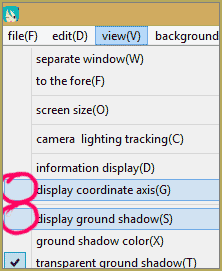 widoku (V) i kliknij opcję "Wyświetl współrzędne osi (G)". Powinno to odznaczać pole i nie powinno się widzieć zielonej linii biegnącej pośrodku ani żadnych pudeł na ziemi. Bardzo trudno jest usunąć ten obraz z edycji i najprawdopodobniej chcesz zrestartować obraz.
widoku (V) i kliknij opcję "Wyświetl współrzędne osi (G)". Powinno to odznaczać pole i nie powinno się widzieć zielonej linii biegnącej pośrodku ani żadnych pudeł na ziemi. Bardzo trudno jest usunąć ten obraz z edycji i najprawdopodobniej chcesz zrestartować obraz.Krok 3 - cienie pod ziemią
Jest to opcjonalny krok, zależy to od tego, co chcesz w zdjęciach. Cienie naziemne są zasadniczo tylko cieniem modelu, które miałoby miejsce w prawdziwym życiu, gdyby oświetlenie odbijało się od osoby. Jeśli jednak nie chcesz tego na Twoim zdjęciu, musisz kontynuować. W tym celu przejdź do widoku (V) i kliknij opcję "Wyświetl cienie podwodne (S)", aby je odznaczyć. Nie powinieneś widzieć cienia na ziemi, a pole nie powinno być zaznaczone.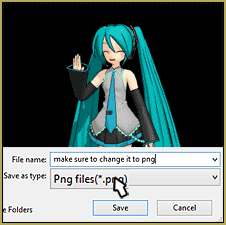
Krok 4 - renderowanie obrazu w formacie PNG
Jest to bardzo ważny krok. Jeśli zapomnisz i zapisz go jako plik bmp, tło będzie czarne. Po pierwsze, przejdź do pliku (F) i "Renderuj do pliku obrazu (B)" Przed zapisaniem pliku ważne jest, aby zmienić format na .png. Możesz to zrobić klikając na dolne pole pod tym, co nazywasz obraz.

Brak komentarzy:
Prześlij komentarz